This is default featured slide 1 title

Go to Blogger edit html and find these sentences.Now replace these sentences with your own descriptions.

This is default featured slide 2 title

Go to Blogger edit html and find these sentences.Now replace these sentences with your own descriptions.

This is default featured slide 3 title

Go to Blogger edit html and find these sentences.Now replace these sentences with your own descriptions.

This is default featured slide 4 title

Go to Blogger edit html and find these sentences.Now replace these sentences with your own descriptions.

This is default featured slide 5 title

Go to Blogger edit html and find these sentences.Now replace these sentences with your own descriptions.

Sabtu, 24 Mei 2014

Cara Mudah Membuat Halaman Facebook Fan Page


  1. Pertama tentu saja sobat harus sudah memiliki akun facebook :D kalau belum ya daftar saja, mudah kok.
  2. Setelah itu langsung saja sobat menuju ke link berikut ini http://www.facebook.com/pages/create.php untuk membuat halaman fan page.
  3. Setelah itu akan muncul gambar seperti di bawah ini
    Nah jika sobat ingin membuat fan page untuk blog maka pilihlah merk/produk kemudian scroll ke bawah maka sobat akan menjumpai opsi lagi yaitu fan page untuk situs atau web.
  4. Setelah itu masukkan nama fan page yang sobat inginkan. Perlu diperhatikan, nama fan page harus benar-benar pas karena facebook sendiri hanya mengijinkan satu kali penamaan dan tidak bisa diganti.
  5. Silahkan sobat utak-atik sendiri :D sampai di sini sobat sudah berhasil membuat fan page facebook untuk blog sobat :)

Malem-malem update, bingung mau tulis kata"nya. yg gagal BBMan dengan genymotion coba dengan BlueStacks. Langsung saja saya mau bagi Trik BBMan di PC/Laptop dengan BlueStacks. Cekidot.... :)
Alat-alat yang diperlukan :

Langkah-langkah :
1. Silakan daftar ID Blackberry Daftar Di Sini, Lalu isi kolom" tersebut dengan benar
 2. Lalu download BlueStacks dan install. Tunggu hingga proses download dan install BlueStacks selesai
3. Setelah proses BlueStacks semua selesai, tinggal buka BBM.apk lalu tunggu hingga proses install BBM selesai
4. Lalu jalankan BlueStacks dan buka BBM-nya
4. Terakhir kalian tinggal Login menggunakan Blackberry ID.
Sekian Tutorial saya, semogah bermanfaat

#~ Yang Sudah Berhasil BBM~an Di BlueStacks Invite "743084E2" & "741FC85E"

Sumber Inspirasi : Web

Cara Membuat dan Mengisi Menu Blog


Cara membuat menu blog

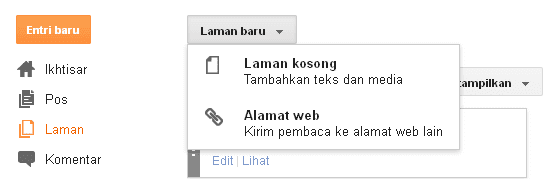
  1. Login ke blogger. Dari halaman dasbor klik Laman.
  2. Ada 2 pilihan pembuatan menu, Pertama Laman kosong dan yang kedua Alamat Web. Seperti gambar dibawah ini.
  3. cara membuat menu blog
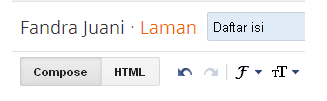
  4. Jika memilih Laman kosong, maka tampilannya seperti menulis artikel di entri, silakan isi tulisan didalamnya lalu beri Judul laman Contoh:Daftar isi. Dan klik Publikasikan.
  5. cara membuat menu blog
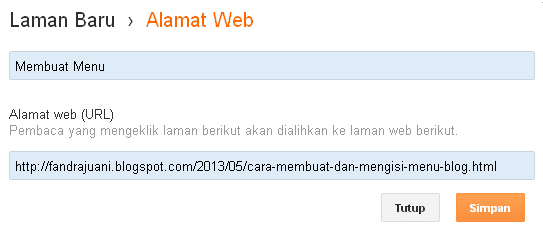
  6. Jika memilih Alamat web. Pada kolom Alamat web (URL) isi dengan alamat url kamu, contohnya: coba buka salah satu artikel kamu, dan copi url yang ada di address bar bagian atas, contohnya seperti url halaman artikel yang sedang anda baca ini. http://fandrajuani.blogspot.com/2013/05/cara-membuat-dan-mengisi-menu-blog.html.

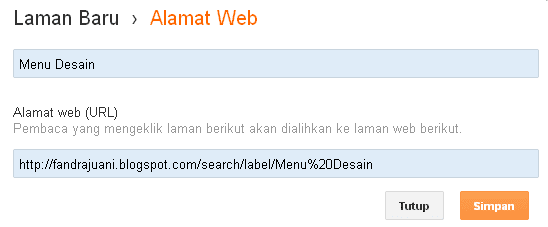
    Selanjutnya pastekan url di kolom Alamat web (URL) seperti gambar dibawah ini, lalu isi kolom atasnya dengan judul menu, contoh: Membuat Menu dan klik Simpan.
  7. Cara Membuat dan Mengisi Menu Blog
  8. Selanjutnya, kembali ke pengaturan laman dan pilih Tampilkan Laman sebagai Tab Atas.
  9. cara membuat menu blog
  10. Terakhir Save pengaturan, Dan Lihat tampilan blog kamu, maka akan ada menu dibawah judul blog. Selesai.
  11. Cara membuat menu blog

Setelah bisa membuat menu di blog, sekarang kita coba mengisi nya dengan daftar isi, contact, dan memasukan label ke menu laman. Berikut cara membuatnya.

Cara Mengisi Menu Blog Dengan:

Daftar isi atau Sitemap

  1. Buka laman baru seperti cara diatas, dan pilih Laman Kosong.
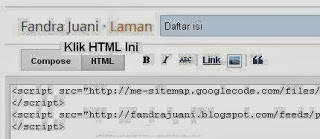
  2. cara membuat daftar isi blog
  3. Dan Klik Bagian HTML, Lalu masukan kode berikut didalamnya. Seperti gambar diatas.
  4. <script src="http://me-sitemap.googlecode.com/files/sitemapblog.js" type="text/javascript">
    </script>
    <script src="http://fandrajuani.blogspot.com/feeds/posts/default?max-results=9999&amp;alt=json-in-script&amp;callback=loadtoc">
    </script>
  5. Ganti http://fandrajuani.blogspot.com/ dengan alamat web kamu. Save Template, Selesai. 
  6. Jika belum ada juga daftar isinya, coba edit salah satu artikel kamu, lalu Klik Label yang letaknya disebelah kanan, dibawah tulisan setelan entri. Lalu beri nama yang kalian inginkan.
  7. cara membuat label atau kategori
  8. Selanjutnya Klik selesai. Dan Klik Perbarui.
  9. Terakhir, coba lihat lagi daftar isi kamu. Selesai.
  10. Agar semua artikel kamu masuk ke daftar isi, beri nama label di setiap artikel kamu. Seperti langkah 4.

Contact atau Hubungi

  1. Buka laman baru, dan pilih laman kosong, pada bagian Compose isi dengan alamat email kamu yang bisa dihubungi. Save Template, Selesai.
  2. Atau Jika ingin membuat contact dengan kotak, bisa kalian buat dialamat web ini http://123contactform.com nanti akan dijelaskan caranya disitus tersebut.

Mengisi menu dengan Label atau ketegori

  1. Buka laman baru, dan pilih Alamat Web.
  2. Dan Masukan Alamat URL Label atau kategori yang ingin dimasukan, dan beri judul.
  3. cara menambahkan label ke menu
  4. Terakhir, publikasikan. Selesai.

Cara ambil URL Label atau Kategori

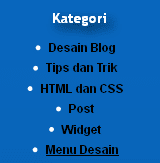
  1. Klik Label atau Kategori yang ingin diambil URL nya. Contoh: Label Menu Desain
  2. cara memasukan kategori ke menu
  3. Maka akan terbuka halaman label dengan isi artikel yang sama nama labelnya.
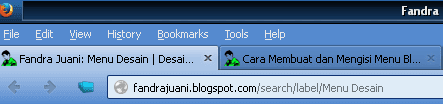
  4. Copy alamat URL Pada bagian Address Bar bagian atas.
  5. cara memasukan label ke menu blog
  6. Dan pastekan ke alamat web di Laman Tadi. Tampilan alamat URL ada persennya seperti ini http://fandrajuani.blogspot.com/search/label/Menu%20Desain.
  7. Save Laman, Selesai.
Lakukan cara yang sama jika ingin menambahkan label yang lain ke laman menu. Artikel diatas merupakan contoh pembuatan menu menggunakan Laman di blog, ada juga membuat menu menggunakan Html dan css agak sedikit ribet karena menggunakan banyak kode, caranya baca di artikel cara membuat menu html dan css. Dan Silakan baca juga artikel lainnya seperti cara membuat komentar facebook dibawah postingan blog dan cara mengganti warna sidebar. Atau menghilangkan tulisan diberdayakan oleh blogger. Semoga Bermanfaat.

Cara Memasang Music Otomatis Di Blog


music


Music membuat kita nyaman disemua aktivitas kita, selain membuat nyaman music juga memberikan kesenangan sendiri ketika kita mendengarkannya, hal yang sama juga akan terjadi pada blog kita , ketika kita menyediakan Music di blog pengunjung juga akan lebih nyaman dan akan berlama-lama ada diblog kita, selain memberikan ketenangan kita juga akan mendapatkan Rank yang lebih bagus nantinya karena User yang Friendly , Cara memasang music diblog juga sangat gampang kok ,

Langsung aja kita ke TKP :

1. Pertama kita harus mengunjungi website penyedia Music : http://divine-music.info
2. Lalu lihat bagian header website tersebut , Klik Browse ALL
3. Pilih Artis atau Penyanyi yang ingin anda putar musicnya diblog
4. Setelah itu anda akan disuguhi Code HTML yang nantinya akan kita pasang diblog

Lalu cari Kode
<EMBED SRC="http://divine-music.info/musicfiles/01 Rolling In the Deep.swf" AUTOSTART="TRUE" LOOP="TRUE" WIDTH="1" HEIGHT="1" ALIGN="CENTER"></EMBED>

Ubah nilai TRUE menjadi FALSE jika anda menginginkan lagu diputar hanya sekali.

Selanjutnya
1. Login ke blogger
2. Masuk ke Layout / Tataletak blog anda
3. Add Gadget
4. HTML
5. Masukan code HTML yang sudah diedit tadi

Selesai ~
Jika menemukan kesulitan silahkan berkomentar dibawah ^^

Cara Mengganti Background Blog


Cara Mengganti Warna Background Dengan Gambar Bergerak

Kembali lagi di ViperGoy Blog. Pada kali ini saya akan membahas tentang Cara Mengganti Background Blog. Jika anda adalah seorang Blogger, pastinya Tampilan Blog merupakan salah satu target utama dalam mengoptimalkannya. Untuk mempercantik dan menambah suasana blog menjadi kondusif dengan Cara Mengganti Background Dengan Gambar. Bagi Blogger yang baru masuk ke dunia ini memang tak semua bisa, karena melihat Kode - Kode yang berserakan dimana - mana itu rasanya pedih dimata dan bikin pusing.
Tapi saya akan memberikan Trik Cara Mengganti Background Blog Bergerak dan Tidak Bergerak. Oke simak langsung Tutorial Blogger ini. Cekidot....

Cara Mengubah Background Blog Dengan Gambar Bergerak :

1. Buka Blogger Home kalian.
2. Kemudian pilih Template » Edit HTML.
3. Lalu Cari Kode body { atau body{
4. Kemudian Copy Kode dibawah ini dan Pastekan dibawah body {  :

background: url(https://blogger.googleusercontent.com/img/b/R29vZ2xl/AVvXsEiKob4s6tuCFRZTUummY4gfwiOOE2PGFFsgzWROpcULUHYFi8bz0g8hpxNyDuht8II65-Mue8teGrCVUjNsByp2ixXFKQQTQfSOkIrvI9o-V_vf0XGH8V_qytRa9UXJBrflciU6cE4KctE/s1600/Gambar+Background+Blog+ViperGoy.png) fixed repeat;

5. Ganti url berwarna Biru tersebut dengan url Gambar Background yang anda inginkan.
6. Simpan dan Selesai.

Cara Mengganti Background Blog Dengan Warna :

1. Buka Blogger Home kalian.
2. Kemudian pilih Template » Edit HTML.
3. Lalu Cari Kode body { atau body{
4. Kemudian Copy Kode dibawah ini dan Pastekan dibawah body { :

background: #ececec fixed repeat;

5. Ganti tulisan berwarna hijau dengan Kode Hex Warna lainnya yang anda inginkan.
6. Simpan / Save.

Nah, Bagaimana Cara Mengganti Warna Background Blogger. Jika mengalami kesusahan dalam melakukan penggantian Background Blog. Paman ViperGoy bisa membantu anda, bisa melalui Pesan Facebook dan Komentar Blog. Saya akan membantu anda :)

Tutorial Blogger lainnya yang mungkin membantu anda Cara Mengganti Kursor Blog dan Download Template Blog.

Sekian dari Saya untuk artikel yang berjudul Cara Mengganti Warna Background Dengan Gambar Bergerak Image. Semoga bermanfaat untuk semua Terima Kasih Banyak !

Inilah Memasang Widget Like Box Facebook Melayang di Blog


Inilah Memasang Widget Like Box Facebook Melayang di Blog - Masih suasana bulan Ramadhan. Sebelumnya Bos Tutorial mengucapkan Selamat menunaikan Ibadah Puasa bagi yang merayakannya. Ok. Tetap semangat yah kawan-kawan.

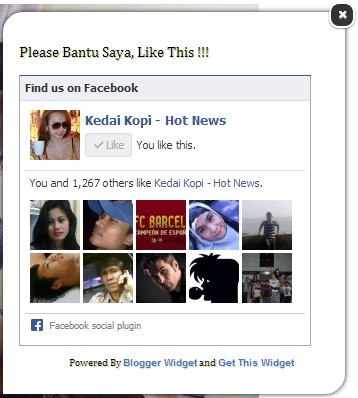
Kembali kepada topik yaitu "Memasang Widget Like Box Facebook Melayang di Blog". Oh iya, sebelumnya Bos pernah membagikan kepada kawan mengenai Cara Memasang Fans Page Facebook Tersembunyi. Untuk tutotor kali ini berbeda namun hampir sama. Bingungkan. Maksudnya, Memasang Widget Like Box Facebook Melayang di Blog pengunjung diminta untuk mengklik sebuah kotak apakah dia mau menyukai halaman facebook kita atau tidak (tombol Close). Sementara Memasang Fans Page Facebook Tersembunyi, Widget Fans Page Facebook akan muncul ketika mouse di arahkan ke kotak Widget itu dan tidak perlu menutup kotak widget (tanpa tombol Close).

Inilah Memasang Widget Like Box Facebook Melayang di Blog

Tujuan Memasang Widget Like Box Facebook Melayang di Blog
Pada dasarnya tujuan Memasang Widget Like Box Facebook Melayang di Blog adalah agar para pengunjung blog mau menyukai halaman facebook yang kita kelola dengan memberikan jempolnya, sehingga halaman halaman facebook yang anda kelola semakin banyak. Kelebihan lain dari Widget ini dilengkapi dengan tombol close sehingga pengunjung bisa dengan mudah menutup Kotak Widget ini dan walau pun agak sedikit mengganggu pengunjung tapi masih bisa menutupnya tanpa susah payah.

Penasaran ingin Memasang Widget Like Box Facebook Melayang di Blog anda? Ikuti langkah-langkah dibawah ini.

Inilah Memasang Widget Like Box Facebook Melayang di Blog

1. Syarat utama : Memiliki Sebuah Halaman Facebook. Bila belum ada, silahkan buat dulu. Baca disini Cara Membuat Halaman Facebook. Setelah anda memiliki sebuah halaman facebook, ikuti langkah selanjutnya.
2. Buka Akun Blog yang anda kelola.
3. Pada Dasbor Blog anda, masuklah ke Elemen Tata Letak, pilih Add Widget / Tanmah Gadget
4. Lalu pilih HTML/Jawascript
5. Selanjutnya copylah kode script di bawah ini ke dalam Widget/Gadget Baru yang anda buat.
<!-- FB melayang tombol close --!>
<style type='text/css'>
#kotak-facebook {
position:fixed !important;
position:absolute; /* IE6 */
bottom:-1000px;
right:40%;
margin:0px 0px 0px -182px;
width:310px;
height:auto;
padding:16px;
-webkit-box-shadow: 0px 0px 7px #222;
-moz-box-shadow: 0px 0px 7px #222;
box-shadow: 0px 0px 7px #222; background-color:#FFFFFF; font:normal 1em Cambria,Georgia,Serif;
color:#111;
-webkit-border-top-left-radius: 20px;
-webkit-border-bottom-right-radius: 20px;
-moz-border-radius-topleft: 20px;
-moz-border-radius-bottomright: 20px;
border-top-left-radius: 20px;
border-bottom-right-radius: 20px;}
#kotak-facebook a.close {
position:absolute;
top:-10px;
right:-10px;
background:#333;
font:bold 16px Arial,Sans-Serif;
text-decoration:none;
line-height:22px;
width:22px;
text-align:center;
color:#fff;
border:2px solid #fff;
-webkit-box-shadow:0px 1px 2px rgba(0,0,0,0.4);
-moz-box-shadow:0px 1px 2px rgba(0,0,0,0.4);
box-shadow:0px 1px 2px rgba(0,0,0,0.4);
-webkit-border-radius:10px;
-moz-border-radius:10px;
border-radius:10px;
cursor:pointer;
}
</style>
<script type='text/javascript'>
$(window).bind("load", function() {
// animasikan nilai top saat halaman telah selesai dimuat
$('#kotak-facebook').animate({bottom:"50px"}, 1000);
// hilangkan kotak pesan saat tombol (x) di klik
$('a.close').click(function() {
$(this).parent().fadeOut();
return false;
});
});
</script>
<div id='kotak-facebook'>
<p style=" margin-right:10px; font-size:15px; color:#000000;">Please Bantu Saya,<blink> Like This !!!</blink> </p>
<!-- Mulai --!>

<div class="fb-like-box" data-href="https://www.facebook.com/NongkronglDiKedaiKopi" data-width="292" data-show-faces="true" data-stream="false" data-show-border="true" data-header="true"></div>

<!-- Selesai --!><a class='close' href='#'>&times;</a>
<p style=" float:right; margin-right:35px; font-size:10px;" >Powered By <a style=" font-size:10px; color:#3B78CD; text-decoration:none;" href="http://kumpulan-adsen.blogspot.com/">Blogger Widget</a> and <a style=" font-size:10px; color:#3B78CD; text-decoration:none;" href="http://bos-tutorial.blogspot.com/2013/07/inilah-memasang-widget-like-box.html">Get This Widget</a></p>
</div>
6. Simpat Widget/Gadget Baru yang anda buat tersebut.
7. Lihat hasilnya.

Perlu diperhatikan :
1. Tulisan berwarna Merah adalah Kode Script dari Halaman Facebook Kedai Kopi. Silahkan anda ganti Kode Script tersebut dengan Kode Script dari Halaman Facebook Anda.
2. Bila tidak berhasil, coba ulang dari awal.
3. Mohon Halaman Facebook Bos Tutorial di Like juga yah


Sebagai contohnya, silahkan lihat disini. Demikianlah tutorial ringan mengenai Inilah Memasang Widget Like Box Facebook Melayang di Blog, Selamat mencoba salam sukses. Salam. BOS TUTORIAL

Cara Memasang Widget di Blogs

Bagaimana cara memasang atau menambahkan widget di Blogspot ? dari pertanyaan tersebut mungkin sebagian para pakar blogger profesional pastinya sudah pada tau , namun bagaimana jika ada seorang blogger pemula yang baru belajar di blogspot , Mungkin sempat kebingungan mengenai hal cara menambahkan gadget khususnya di blogspot.

Dari sebagian para pakar blogger profesional untuk mengerjakan hal tersebut pastilah sangat mudah sekali karena sudah mengetahui sepenuhnya tentang webs atau blogs , tetapi berbeda lagi dengan yang belum mengetahui caranya , Apalagi yang sama sekali belum pernah mengetahui Cara Membuat Blogs di Blogspot , Untuk itu dibawah ini saya akan share kembali Tutorial Tips Trik Blogger tentang bagaimana cara memasang gadget atau widget khususnya pengguna blogspot cekidot , Adapun caranya adalah sebagai berikut :

- Sign in terlebih dahulu dengan my account sobat atau sobat bisa klik langsung di http://www.blogger.com

cara memasang widget di blog

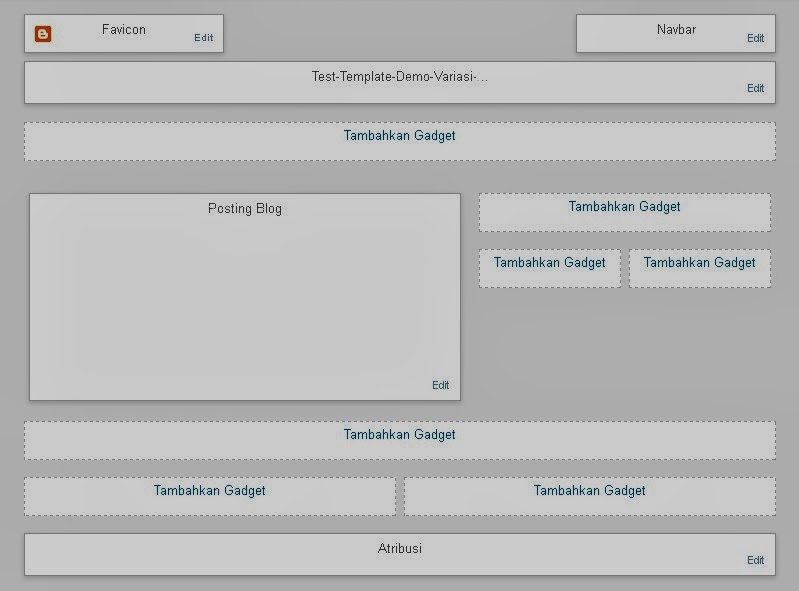
- Kemudian klik Tata Letak pada Dashboard blogs sobat seperti gambar diatas , Oia untuk gambar halaman kerangka Template dibawah ini pasti berbeda - beda bentuknya dan di Template webs atau blogs sobat pun akan menemukan banyak gadget dibeberapa posisi , seperti ada yang diletakkan di header , sidebar , main wrapper atau di footer ( " Jika sobat ada yang belum tau untuk nama - nama kerangka pada Template nanti saya akan posting di artikel selanjutnya " )

Kerangka Template Webs dan Blogs

- kemudian silahkan sobat pilih akan menambahkan widget atau gadget diposisi sebelah mana ?

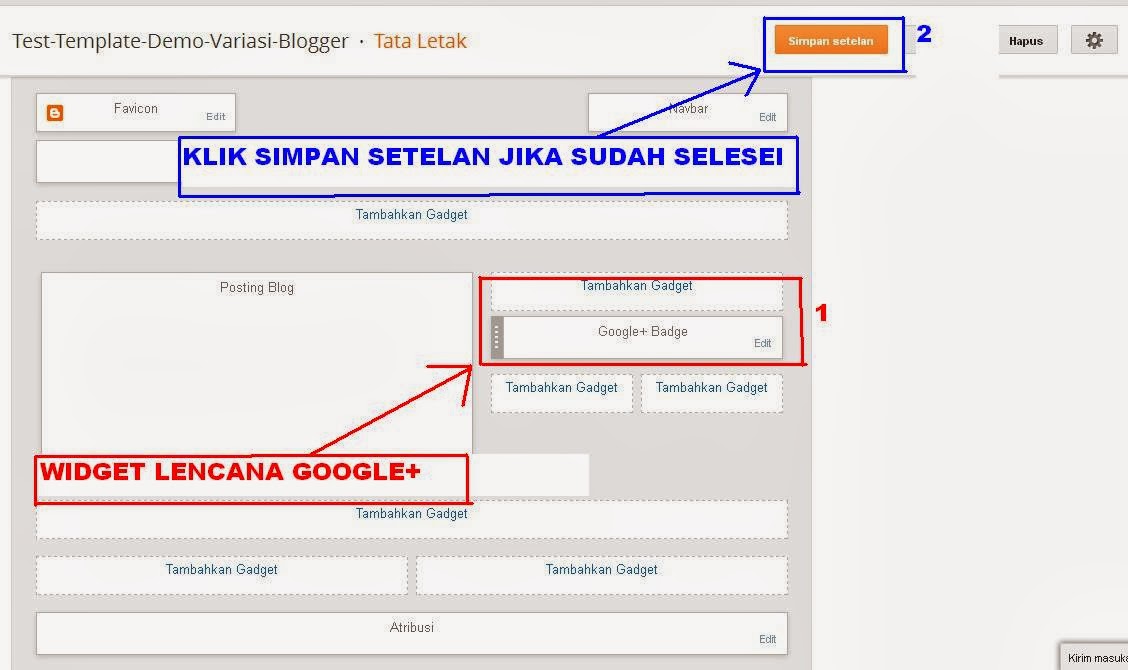
- Untuk Tutorial Cara Menambahkan Widget di Blogspot ini saya akan memberikan contoh misalnya sobat ingin menambahkan Gadget  Lencana Google+ di sidebar sebelah kanan , Caranya klik Tambahkan Gadget kemudian klik pada tulisan Lencana Google+ , Jika di klik pada tulisan tersebut otomatis akan menampilkan Pratinjau seperti gambar di bawah ini

cara menambahkan widget di webs atau blogs

cara memasang widget di blogspot

pratinjau gadget Lencana Google plus

- Untuk masalah menyesuaikannya sobat bisa atur sesuai keinginan sobat , jika sudah di atur silahkan klik simpan / save pada widget  Lencana Google+ tersebut seperti gambar di bawah ini

setting gadget Lencana Google plus

- Dan jangan lupa klik simpan setelan pada kerangka template sobat seperti gambar di bawah ini

Kerangka Template Website dan Blogspot

Selesai dan lihat hasilnya , Mungkin masih ada yang bertanya , Bagaimana Cara Memasang Widget Kode Script di Blogspot ? Untuk cara pasang kode script widget di blogs , Sebenernya masih sama dengan Tutorial di atas hanya berbeda ketika sobat klik Tambahkan Gadget silahkan sobat cari tulisan HTML/JavaScript seperti gambar dibawah ini

Cara Memasang Kode Script Widget di blogspot dan website

kemudian klik tulisan HTML/Javascript tersebut otomatis akan keluar kotak Mengonfigurasi HTML/JavaScript dan pada kotak kosong bertulisan konten silahkan disitu copy paste kode script widget yang akan sobat pasang dan bisa juga memberikan judul pada widget pilihan sobat tersebut


Cara Memasang Kode Script Widget di blogspot

Jika sudah selesei silahkan klik simpan kemudian dilanjutkan kembali dengan mengklik Simpan Setelan , selesei dan lihat hasilnya

Mudah - mudahan tutorial tips trik blogger tersebut tentang  Bagaimana cara memasang atau menambahkan widget di Blogspot bisa mudah dipahami , dan untuk mempermudah mendesain webs atau blogs nya saya sarankan baca di  Cara Mencari Kode Script HTML di Template Blogs Versi Tampilan Terbaru , Semoga postingan ini bermanfaat , terutama untuk sobat pengguna blogspot yang sedang belajar cara membuat blog.